핵심 요약
Gradle build failed가 보이면 무작정 cache나 build directory를 지우기 전에 첫 번째로 실패한 task를 찾아야 합니다.
--stacktrace로 다시 실행하고, Gradle wrapper, Java version, dependency resolution, compile error, test failure를 분리해서 확인합니다.
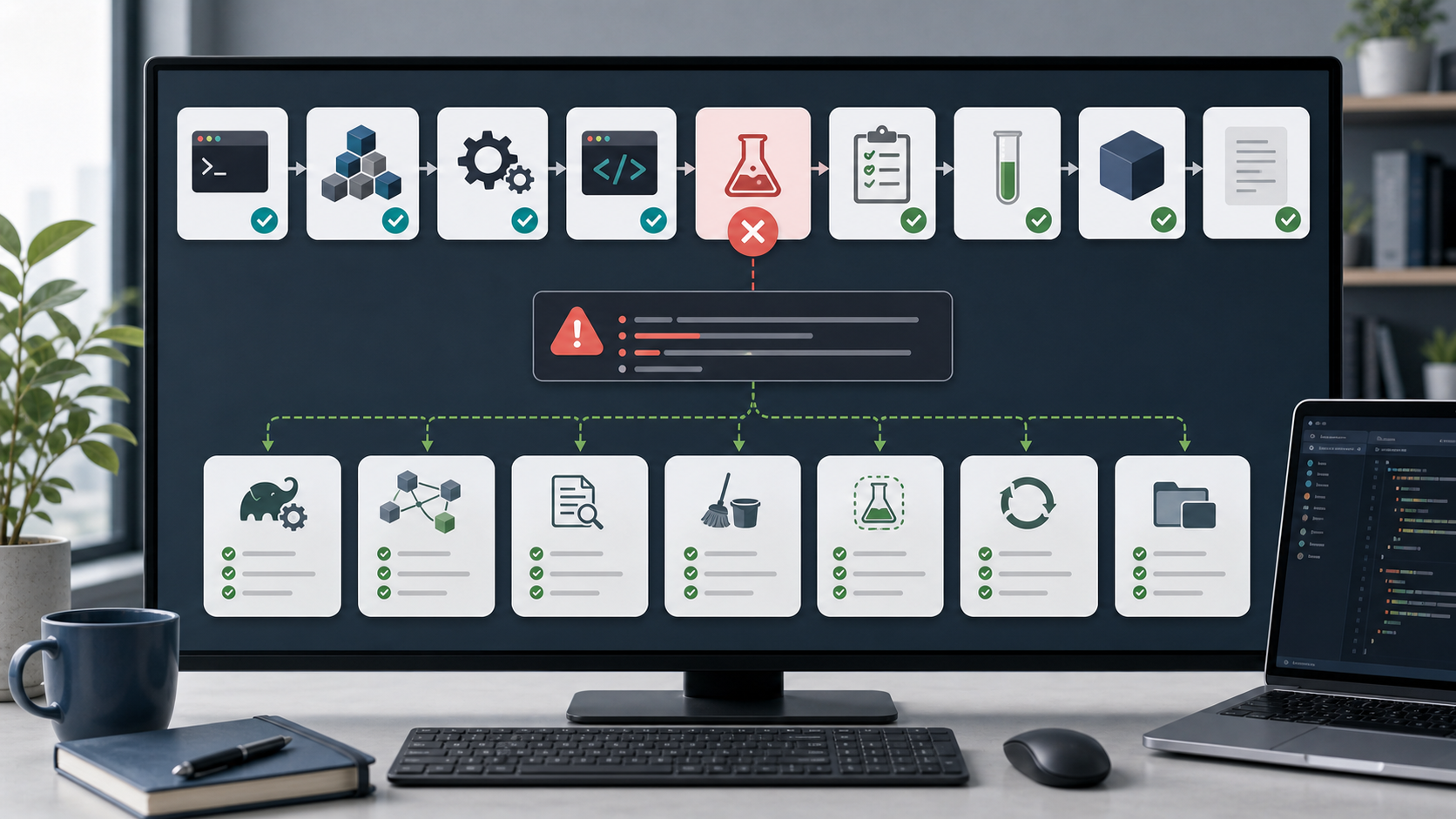
이미지는 build pipeline을 보여줍니다. 하나의 task 실패가 전체 build 실패로 이어질 수 있습니다. 중요한 것은 뒤따르는 증상 전체가 아니라 첫 실패 task를 찾는 것입니다.
1. 첫 번째 실패 Task 읽기
실행합니다.
./gradlew build
Windows:
.\gradlew.bat build
아래와 같은 첫 실패 line을 찾습니다.
> Task :compileJava FAILED
> Task :test FAILED
> Task :bootJar FAILED
첫 실패가 가장 중요합니다. 뒤의 실패는 결과일 수 있습니다.
2. Stacktrace로 다시 실행
아래 명령을 사용합니다.
./gradlew build --stacktrace
dependency나 plugin 문제라면:
./gradlew build --info
--debug는 log가 매우 커질 수 있으므로 필요할 때만 사용합니다.
stacktrace는 실패가 Java compile error인지, test assertion인지, missing dependency인지, plugin version 문제인지, configuration 문제인지, permission 문제인지 알려줍니다.
3. Gradle Wrapper 사용
프로젝트 wrapper를 우선 사용합니다.
./gradlew --version
전역 설치된 gradle보다 wrapper가 안전합니다.
wrapper는 프로젝트가 기대하는 Gradle version을 고정합니다.
wrapper가 없다면 프로젝트 설정 문제입니다. 공유 repository라면 아래 파일들이 commit되어 있어야 합니다.
gradlew
gradlew.bat
gradle/wrapper/gradle-wrapper.jar
gradle/wrapper/gradle-wrapper.properties
plugin과 Java version 호환성을 확인하지 않고 Gradle version을 조용히 바꾸면 안 됩니다.
4. Java Version 확인
많은 Gradle 실패는 실제로 Java version mismatch입니다.
확인합니다.
java -version
./gradlew --version
봐야 할 항목은 다음과 같습니다.
- Gradle이 사용하는 JVM
- 프로젝트가 요구하는 Java version
- toolchain configuration
- Spring Boot 또는 plugin compatibility
프로젝트가 Gradle Java toolchains를 사용한다면 Gradle이 의도한 version을 선택하게 둡니다.
그렇지 않다면 JAVA_HOME을 기대 JDK로 맞춥니다.
5. Dependency Resolution 분리
오류가 unresolved dependency, repository, metadata를 언급한다면 아래를 실행합니다.
./gradlew dependencies
특정 configuration을 확인하려면:
./gradlew dependencies --configuration runtimeClasspath
흔한 원인은 다음과 같습니다.
- group, artifact, version 오타
- repository 선언 누락
- private repository credential 누락
- corporate proxy 차단
- plugin repository 누락
- offline mode 활성화
최근 dependency를 바꿨다면 그 변경부터 isolate합니다.
6. Compile Failure와 Test Failure 분리
compile이 실패한다면:
./gradlew compileJava
Kotlin이라면:
./gradlew compileKotlin
test가 실패한다면:
./gradlew test
그리고 test report를 확인합니다.
build/reports/tests/test/index.html
test skip을 기본 해결책으로 삼지 마세요.
-x test는 나머지 build가 되는지 확인할 때만 사용합니다.
./gradlew build -x test
그 다음 실패한 test를 고쳐야 합니다.
7. Clean은 필요할 때만 사용
아래 명령을 시도할 수 있습니다.
./gradlew clean build
이 명령은 project build output을 지웁니다. dependency 실수, plugin incompatibility, 잘못된 source code를 고치지는 못합니다.
cache가 의심될 때는 dependency refresh를 사용합니다.
./gradlew build --refresh-dependencies
처음부터 전체 Gradle cache를 삭제하는 것은 피하는 편이 좋습니다. 느리고, 실제 원인을 숨길 수 있습니다.
흔한 실수
첫 번째 실수는 마지막 error만 보는 것입니다. 최종 summary는 너무 일반적일 수 있습니다.
두 번째 실수는 ./gradlew 대신 전역 Gradle을 쓰는 것입니다.
개발자와 CI의 version 차이를 만들 수 있습니다.
세 번째 실수는 test를 영구적으로 skip하는 것입니다.
-x test로 build가 통과한다면 build가 고쳐진 것이 아니라 test failure가 확인된 것입니다.
네 번째 실수는 여러 version을 한 번에 바꾸는 것입니다. Gradle, plugin, Java, dependency는 따로 바꿔야 어떤 변경이 결과를 만들었는지 알 수 있습니다.
전문 보완 체크
Gradle build failed 해결 체크리스트에서 중요한 기준은 독자가 한 번 따라 해서 성공했는지가 아닙니다. 이 주제는 재현 가능한 디버깅 절차로 다루는 편이 안전합니다. 결론을 내리기 전에 JDK 버전, 빌드 도구 설정, classpath 또는 module path, 런타임 stack trace를 확인해야 합니다. 또한 나중에 같은 문제가 반복될 수 있으므로, 관찰한 사실과 사용한 가정, 결론이 바뀔 조건을 짧은 결정 기록으로 남기는 것이 좋습니다.
신뢰도를 높이는 증거
작업을 바꾸기 전에는 객관적인 증거를 먼저 확인해야 합니다. 쓸 만한 증거에는 java -version, javac -version, Maven 또는 Gradle 출력, 가장 작은 실패 클래스가 포함됩니다. 증거가 서로 맞지 않으면 억지로 하나의 이야기로 합치지 말고 충돌 자체를 남겨야 합니다. 빠른 해결이 한 번 성공했더라도 같은 입력, 계정, 의존성, 기기 상태에서 다시 확인하지 않았다면 아직 확정된 해결책이라고 보기 어렵습니다.
검토 표
| 검토 항목 | 확인할 내용 | 중요한 이유 |
|---|---|---|
| 범위 | 이 글이 다루는 정확한 사례 | 조언을 과도하게 적용하지 않게 합니다 |
| 기준 상태 | 변경 전 상태 | 되돌리기와 비교를 가능하게 합니다 |
| 변경 | 실제로 수행한 가장 작은 조치 | 숨은 부작용을 줄입니다 |
| 결과 | 변경 뒤 관찰한 출력 또는 반응 | 기대와 증거를 구분합니다 |
| 재확인 | 결론을 다시 볼 시점 | 글의 정확도를 유지합니다 |
예외 상황과 실패 모드
주요 위험은 증상만 고치고 원인을 남기는 상황, 서로 무관한 변경을 같은 테스트에 섞는 상황입니다. 생산 데이터, 개인정보, 돈, 건강, 법적 권리, 보안 복구가 관련되어 있다면 넓은 해결책을 바로 적용하기보다 먼저 증거를 모으는 보수적인 접근이 낫습니다. 같은 제목의 문제라도 환경이 다르면 원인이 달라질 수 있으므로, 독자는 명령이나 결정을 복사하기 전에 자신의 조건이 글의 가정과 맞는지 비교해야 합니다.
유지보수 기준
이 안내는 의존성, 운영체제, 빌드 도구가 바뀐 뒤 다시 확인해야 합니다. 좋은 업데이트는 글 전체를 다시 쓰는 것이 아니라 예시, 링크, 명령, 화면, 판단 기준이 현재 동작과 여전히 맞는지 확인하는 일입니다. 기존 결론이 유효하면 확인 날짜를 남기고, 바뀌었다면 무엇이 바뀌었고 왜 이전 조언만으로 부족한지 설명해야 합니다.
함께 보면 좋은 글
- Spring Boot port 8080 already in use 해결
- Java incompatible types 오류 해결
- Gradle: Troubleshooting builds
- Gradle: The Gradle Wrapper
최종 체크리스트
[ ] 첫 번째 실패 task를 찾았다.
[ ] `--stacktrace`로 다시 실행했다.
[ ] 전역 Gradle이 아니라 `./gradlew`를 사용했다.
[ ] Java version과 toolchain을 확인했다.
[ ] dependency resolution을 따로 확인했다.
[ ] compile failure와 test failure를 분리했다.
[ ] clean 또는 refresh는 원인을 좁힌 뒤 사용했다.
Gradle 실패는 build를 pipeline으로 보면 다루기 쉬워집니다. 첫 번째로 깨진 단계를 찾고, 그 단계만 직접 디버깅하세요.
자주 묻는 질문
이 글은 언제 먼저 적용하면 좋나요?
오류 메시지, 실행한 명령, 사용 중인 OS와 버전을 먼저 기록한 뒤 이 글의 원인별 순서대로 확인하는 것이 좋습니다.
초보자가 가장 먼저 확인할 부분은 무엇인가요?
처음에는 환경 변수, 설치 경로, 권한, 캐시처럼 재현 가능성이 높은 항목부터 확인하세요. 그다음 로그와 설정 파일을 비교하면 원인을 좁히기 쉽습니다.
더 찾아볼 때 어떤 키워드를 쓰면 좋나요?
추가 검색할 때는 “Gradle build failed 해결 체크리스트” 같은 핵심 문구와 error message, version, Windows, GitHub Pages, Jekyll 같은 실제 환경 키워드를 붙이면 더 정확한 결과를 얻기 쉽습니다.
Leave a comment