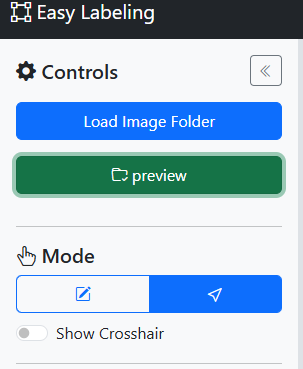
Easy Labeling 프로젝트 페이지: https://mouseball54.github.io/easy_labeling/
안녕하세요! 이번 글부터 Easy Labeling 사용법을 소개합니다. 현재 저장소 기준 Easy Labeling은 YOLO 박스를 다루는 Detection과 브러시 기반 마스크를 다루는 Segmentation을 함께 제공합니다.
그 첫 번째 시간으로, 이미지와 라벨 파일을 불러오는 방법과 클래스 설명 파일을 활용하는 방법을 알아보겠습니다.
1. 이미지 불러오기
1.1 권장 환경
아래 환경에서 사용을 권장합니다.
운영체제: Windows 10 이상, macOS 10.14 이상
브라우저: 로컬 폴더 읽기/쓰기에 File System Access API가 필요하므로 Desktop Chrome 또는 Edge 권장
화면 해상도: 1280×720 이상
1.2 웹사이트 접속
웹 브라우저에서 Easy Labeling 프로젝트 페이지(https://mouseball54.github.io/easy_labeling/)로 접속합니다.
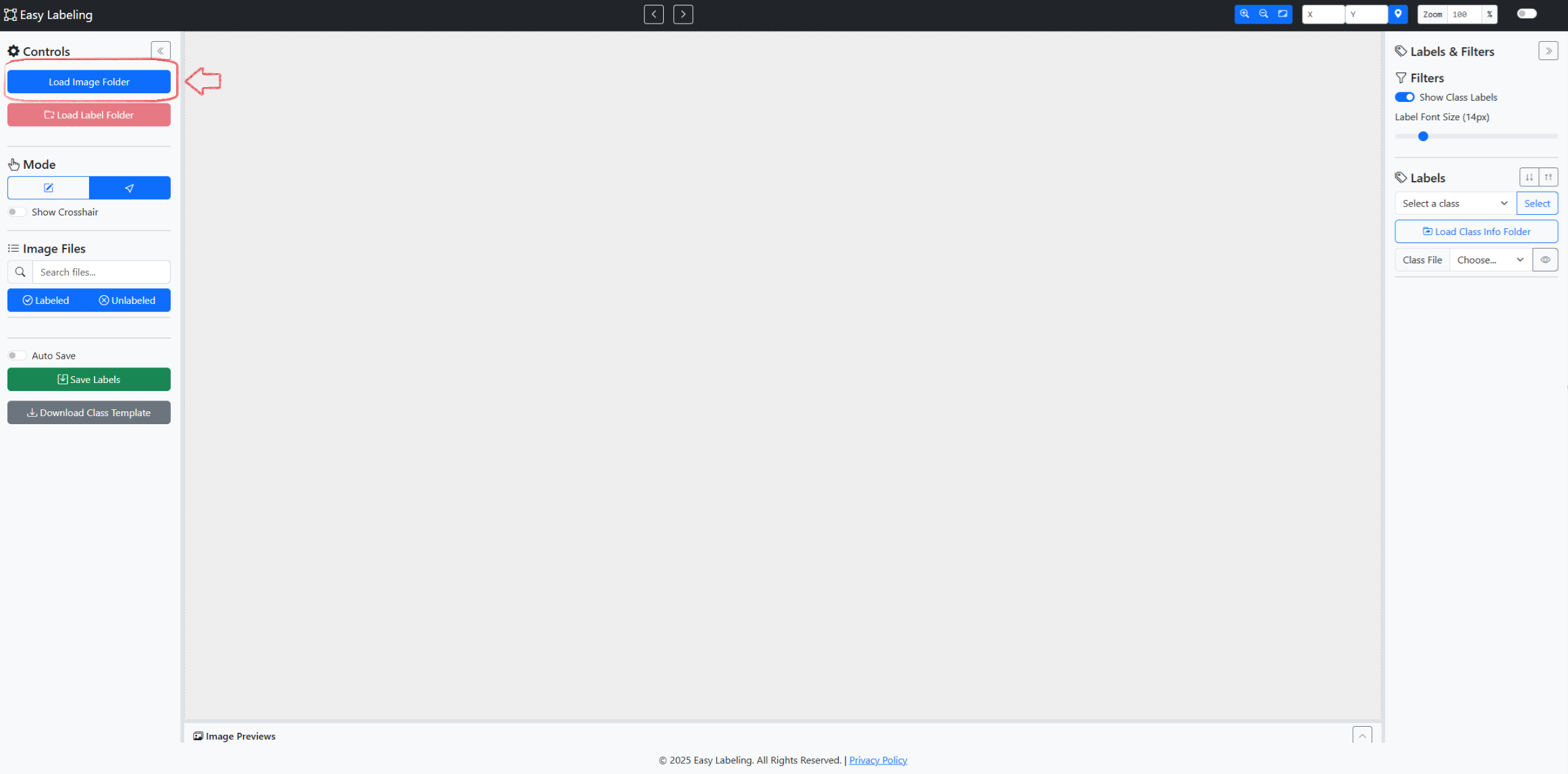
Load Image Folder 버튼을 클릭합니다.1.3 이미지 폴더 선택
Load Image Folder버튼을 클릭하여 라벨링할 이미지가 저장된 폴더를 선택합니다.
(참고) Easy Labeling은 서버 없이 사용자의 브라우저에서 직접 실행되는 웹 프로그램입니다. 따라서 이미지나 라벨 데이터가 외부로 전송되거나 유출될 걱정 없이 안전하게 사용할 수 있습니다.
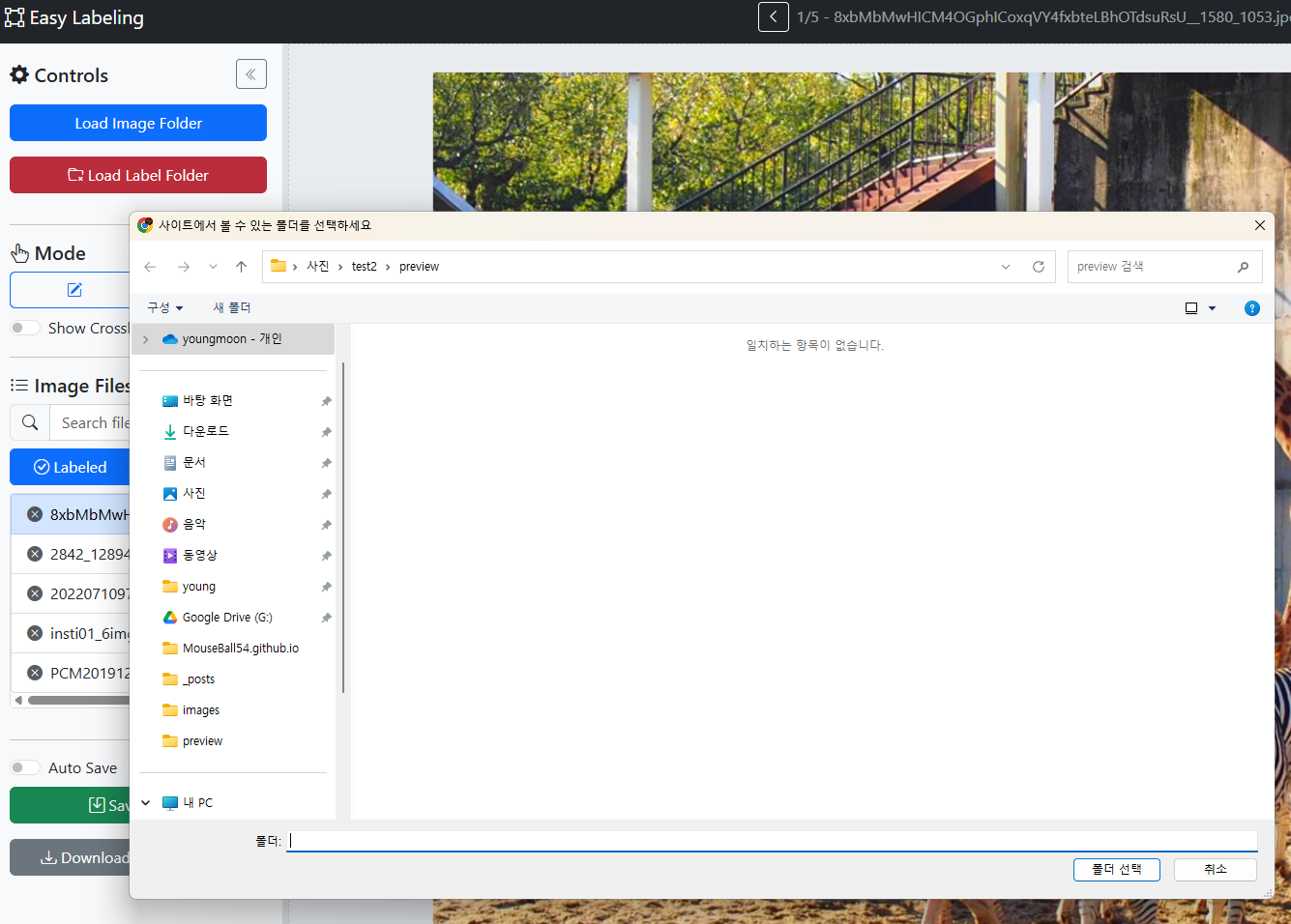
1.4 라벨 폴더 생성
- 선택한 이미지 폴더에
label폴더가 없으면 생성 여부를 묻는 알림창이 표시됩니다. - “확인”을 누르면 자동으로
label폴더가 생성되고, 향후 라벨 데이터가 해당 폴더에 저장됩니다.
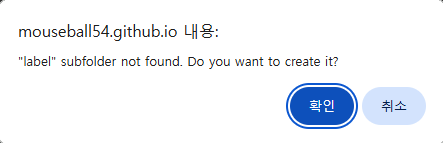
label 폴더 생성 확인 창.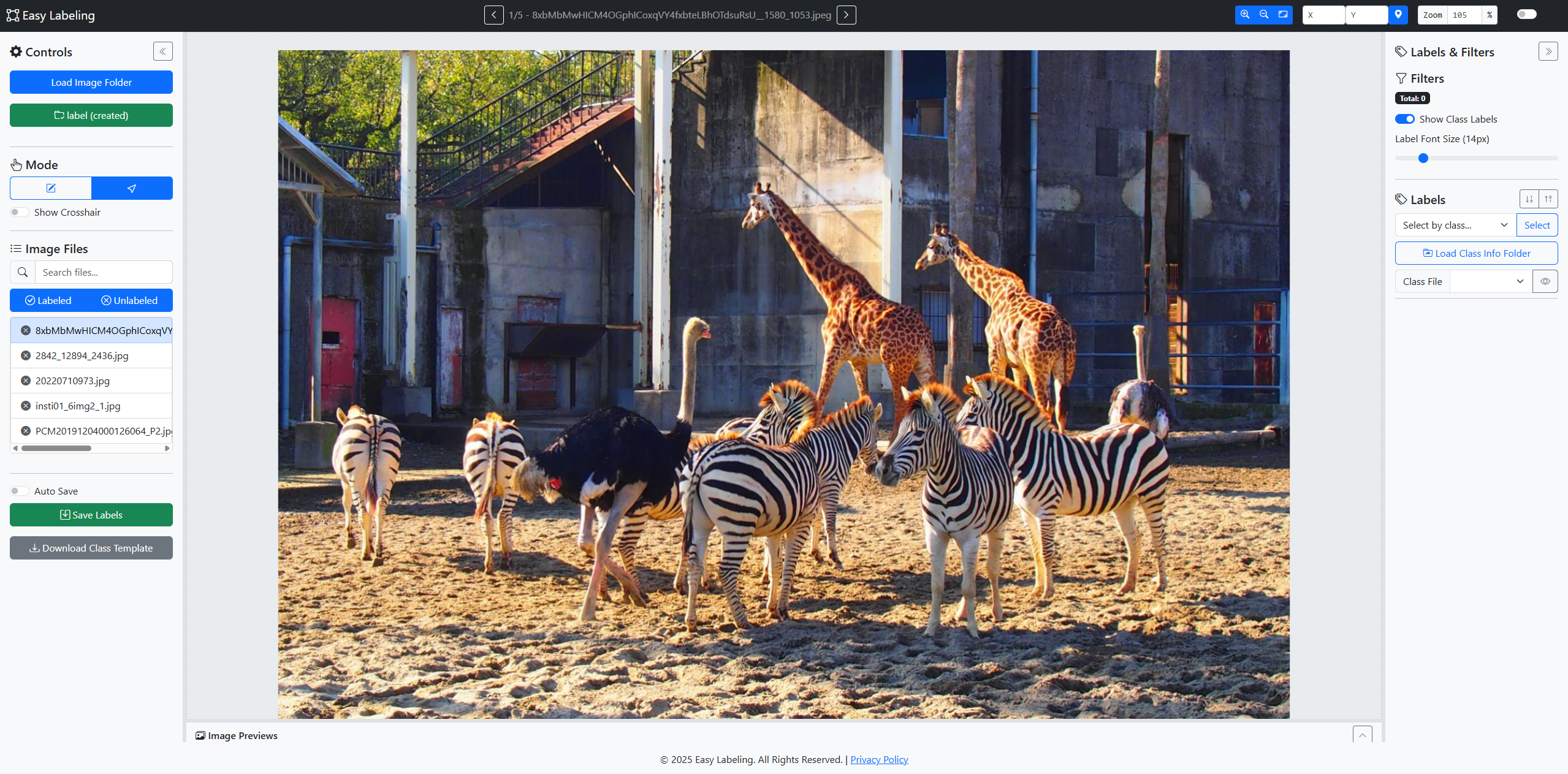
label (created)로 변경됩니다.2. 이미지 전환 방법
Easy Labeling은 빠른 작업을 위해 다양한 전환 방법을 제공합니다. 편하신 방법을 선택하여 효율성을 높이십시오.
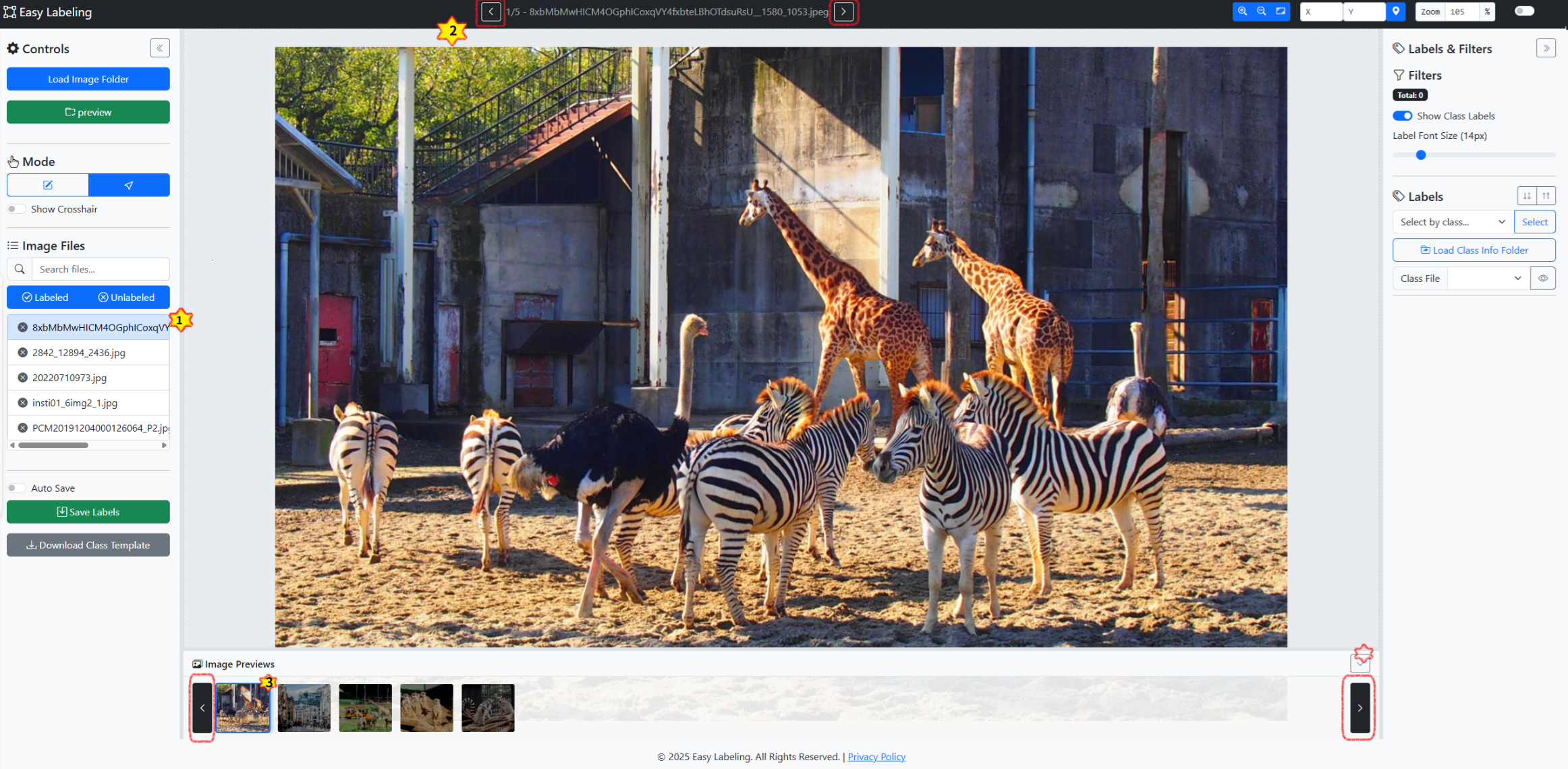
- 방법 1: 좌측
Image Files목록에서 원하는 이미지를 직접 클릭 - 방법 2: 상단 화살표 아이콘 (
◀,▶) 클릭 - 방법 3:
Image Previews창의 미리보기나 화살표 클릭 - 방법 4: 키보드 단축키
A(이전),D(다음) 사용
3. 라벨 데이터 불러오기 및 관리
3.1 라벨 폴더 불러오기
기존에 작업하던 라벨 데이터를 불러오거나 다른 위치의 폴더를 사용하려면 다음 방식을 참고하십시오.
label폴더가 없으면 자동 생성 (label (created))- 폴더가 이미지 폴더 하위에 있으면 자동 불러오기 (
label (auto)) - 수동 지정:
Load Label Folder버튼 클릭
Search files...: 파일 이름 일부로 검색Labeled/Unlabeled필터로 라벨 유무별로 분류
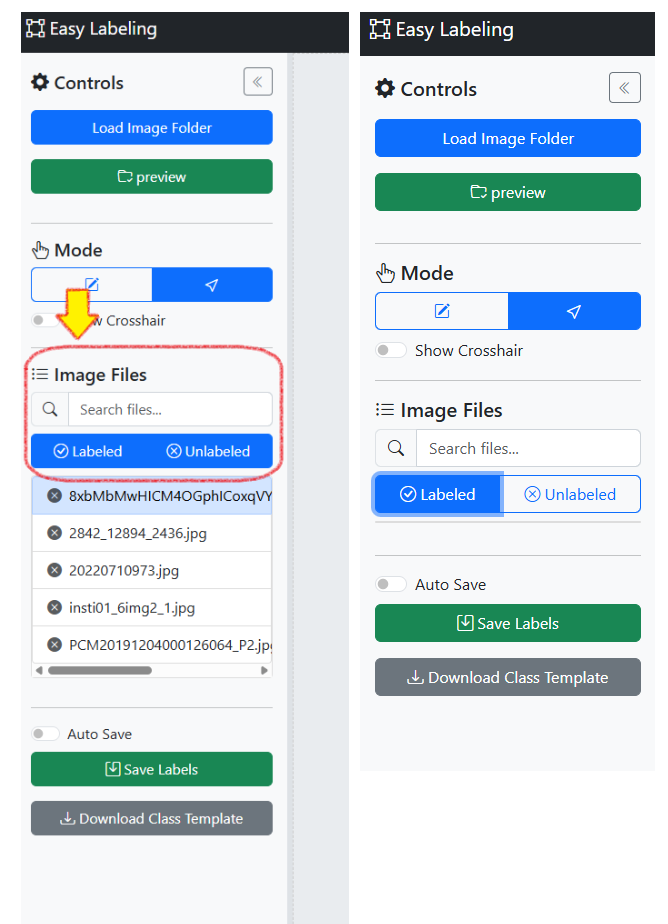
Labeled 필터 적용 화면.3.2 라벨 데이터 관리 기능
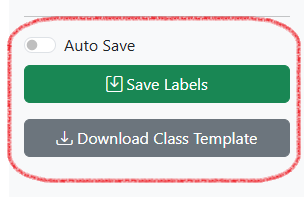
Auto Save, Save Labels, Download Class Template).Auto Save: 이미지 전환 시 자동 저장Save Labels(Ctrl + S): 수동 저장Download Class Template:custom-classes.yaml템플릿 다운로드
4. 클래스 설명 파일 활용
다운로드한 custom-classes.yaml 파일은 다음 형식으로 제공됩니다. 원하는 클래스 ID와 이름을 수정하십시오.
# This is a YAML file for class definitions.
# Each line should be in the format: id: name
# The ID must be an integer.

0: person
1: car
2: bicycle
3: dog
10: traffic light
이 파일을 수정하여 자신만의 클래스 목록을 만들면, 라벨링 시 클래스 번호 대신 지정한 이름(person, car 등)이 표시되어 훨씬 직관적으로 작업할 수 있습니다. 현재 저장소에는 클래스 파일 선택과 생성/편집 모달도 문서화되어 있으므로, 여러 데이터셋이 비슷한 클래스 이름을 쓸 때는 YAML 파일을 버전으로 관리하는 편이 좋습니다.
이번 글에서는 이미지 폴더를 열고, Detection용 label 폴더를 만들거나 불러오며, 클래스 파일을 사용하는 기본 흐름을 정리했습니다. 프로젝트가 마스크를 필요로 한다면 Segmentation 워크플로우를 별도로 열고 mask/<image>.png, mask/<image>.seg.json 저장 여부를 확인해야 합니다.
대량 작업 전에는 Desktop Chrome 또는 Edge에서 작은 파일럿 배치를 실행하고 저장 폴더가 예상대로 만들어지는지 먼저 확인하세요.
5. FAQ 및 팁
FAQ
Q1. 이미지 폴더가 로드되지 않습니다. A. 지원되는 확장자(.jpg, .png, .bmp,tiff 등)를 사용하는지 확인하고, 브라우저의 폴더 접근 권한을 허용했는지 점검하십시오.
Q2. 라벨 폴더 생성 창이 나타나지 않습니다.
A. 브라우저 팝업 차단 설정을 해제한 후 Load Image Folder를 다시 실행하십시오.
Tips
- 라벨링 전
Ctrl + S로 수동 저장을 권장합니다. - 클래스 템플릿을 Git 등 버전 관리 시스템으로 관리하여 협업 시 일관성을 유지하십시오.
전문 보완 체크
Easy Labeling 가이드 (1) - 이미지와 라벨 불러오기에서 중요한 기준은 독자가 한 번 따라 해서 성공했는지가 아닙니다. 이 주제는 컴퓨터 비전 데이터셋 품질 관리 절차로 다루는 편이 안전합니다. 결론을 내리기 전에 클래스 사전, 어노테이션 일관성, train/validation/test 분리, 내보내기 형식를 확인해야 합니다. 또한 나중에 같은 문제가 반복될 수 있으므로, 관찰한 사실과 사용한 가정, 결론이 바뀔 조건을 짧은 결정 기록으로 남기는 것이 좋습니다.
신뢰도를 높이는 증거
작업을 바꾸기 전에는 객관적인 증거를 먼저 확인해야 합니다. 쓸 만한 증거에는 샘플 검수 메모, YOLO 또는 COCO 파일, 라벨러 불일치 기록, 학습 오류 사례가 포함됩니다. 증거가 서로 맞지 않으면 억지로 하나의 이야기로 합치지 말고 충돌 자체를 남겨야 합니다. 빠른 해결이 한 번 성공했더라도 같은 입력, 계정, 의존성, 기기 상태에서 다시 확인하지 않았다면 아직 확정된 해결책이라고 보기 어렵습니다.
검토 표
| 검토 항목 | 확인할 내용 | 중요한 이유 |
|---|---|---|
| 범위 | 이 글이 다루는 정확한 사례 | 조언을 과도하게 적용하지 않게 합니다 |
| 기준 상태 | 변경 전 상태 | 되돌리기와 비교를 가능하게 합니다 |
| 변경 | 실제로 수행한 가장 작은 조치 | 숨은 부작용을 줄입니다 |
| 결과 | 변경 뒤 관찰한 출력 또는 반응 | 기대와 증거를 구분합니다 |
| 재확인 | 결론을 다시 볼 시점 | 글의 정확도를 유지합니다 |
참고할 자료
- Easy Labeling GitHub 저장소: 현재 기능 범위, Detection/Segmentation 워크플로우, 저장 형식, 브라우저 조건, Electron 빌드 참고 자료입니다.
- MDN File System Access API: 브라우저에서 로컬 폴더를 여는 방식의 기본 자료입니다.
- Ultralytics Object Detection Dataset Docs: YOLO 폴더 구조,
data.yaml, 라벨 형식을 확인할 때 참고할 공식 문서입니다. - CVAT YOLO Format: YOLO annotation 형식을 다른 도구와 비교할 때 참고할 수 있습니다.
함께 보면 좋은 글
같은 주제 흐름에서 이어서 읽기 좋은 글입니다.
Leave a comment