문제 상황
Pull request 또는 push 후 GitHub Actions check가 실패할 수 있습니다.
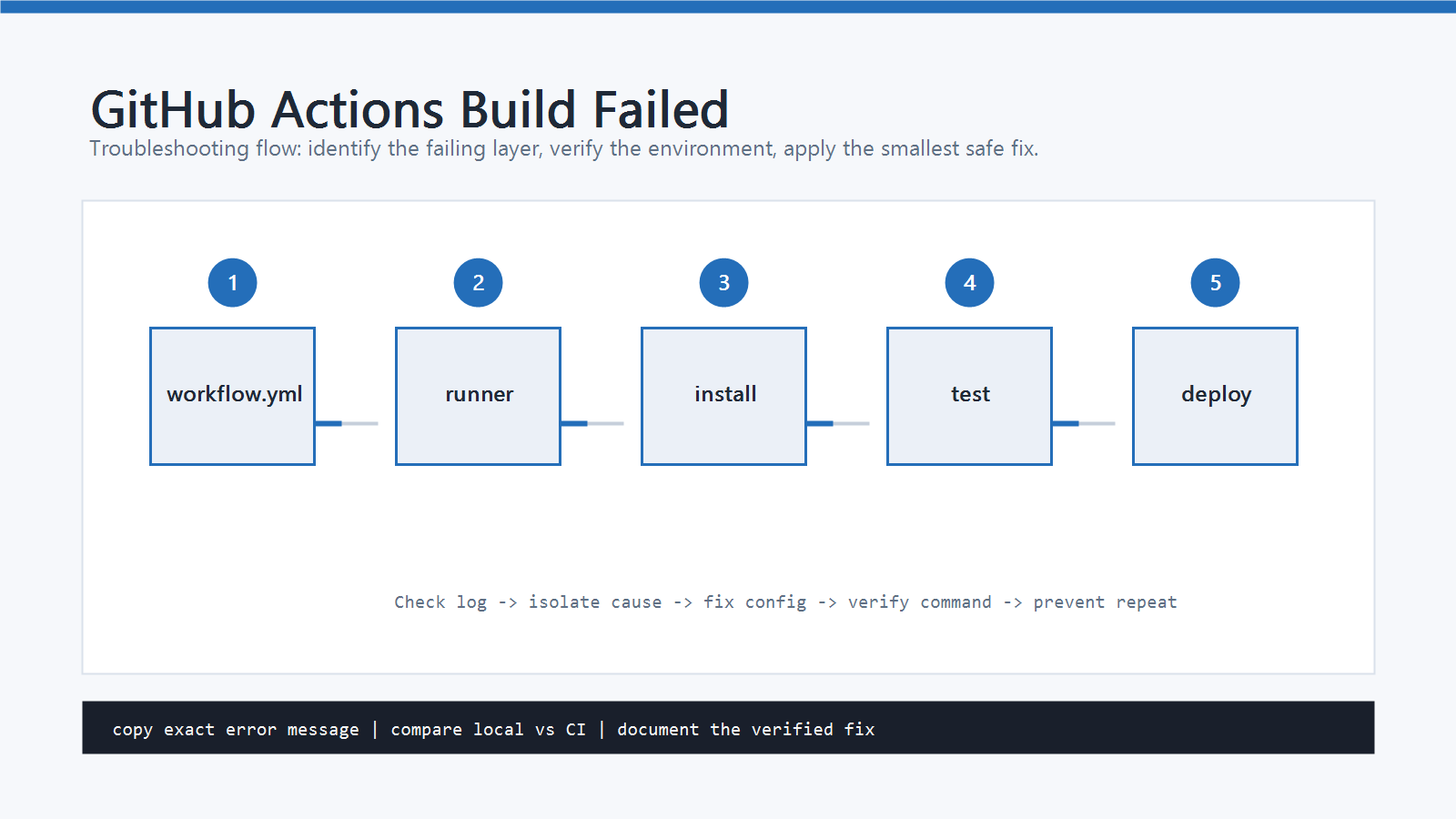
build failed
Process completed with exit code 1
또는 workflow 자체가 유효하지 않다는 메시지가 나올 수 있습니다.
The workflow is not valid
해결 방법은 실패 위치에 따라 달라집니다. 무작정 YAML부터 고치지 말고, 실패한 workflow run을 열어 failed job과 failed step을 먼저 확인해야 합니다.
원인
GitHub Actions build는 보통 다음 이유로 실패합니다.
- Workflow file의 YAML이 잘못되었거나 위치가 틀렸습니다.
- Workflow trigger가 branch 또는 event와 맞지 않습니다.
- Build step 전에 dependency install이 되지 않았습니다.
- CI runner의 Node, Python, Java, Ruby version이 local과 다릅니다.
- Secret 또는 environment variable이 없습니다.
- Test, lint, typecheck, build command가 실제로 실패했습니다.
- Cache가 오래된 dependency를 복원했습니다.
- Deploy step에 필요한 permission이 없습니다.
GitHub workflow file은 .github/workflows 아래에 있어야 하며 .yml 또는 .yaml 확장자를 사용해야 합니다.
파일 자체가 invalid라면 YAML을 고칠 때까지 새 commit마다 실패한 workflow run이 생길 수 있습니다.
빠른 진단
실패한 run을 엽니다.
- GitHub repository로 이동합니다.
- Actions tab을 엽니다.
- 실패한 workflow를 선택합니다.
- 실패한 run을 엽니다.
- Failed job을 클릭합니다.
- Failed step을 펼쳐 첫 번째 실제 error를 읽습니다.
GitHub CLI를 사용한다면 최근 run을 확인할 수 있습니다.
gh run list
gh run view --log
Log에서 아래 단어를 검색합니다.
Error:
failed
exit code
not found
permission
중요한 error는 보통 Process completed with exit code 1보다 위에 있습니다.
단계별 해결 방법
1. Invalid Workflow YAML 수정하기
Workflow file은 아래 위치에 있어야 합니다.
.github/workflows/ci.yml
기본 예시:
name: CI

on:
  push:
    branches: [main]
  pull_request:

jobs:
  build:
    runs-on: ubuntu-latest
    steps:
      - uses: actions/checkout@v4
      - name: Show working directory
        run: pwd
다음을 확인합니다.
- tab 대신 space를 사용했는지
- indentation이 맞는지
- colon이 빠지지 않았는지
- 중복 key가 없는지
- 파일이
.github/workflows밖에 저장되지 않았는지 - expression syntax가 올바른지
YAML 오류는 package나 test 오류보다 먼저 해결해야 합니다.
2. Trigger 확인하기
Workflow가 예상대로 실행되지 않는다면 on 설정을 확인합니다.
아래 설정은 main branch push에서만 실행됩니다.
on:
  push:
    branches: [main]
Feature branch에서 테스트한다면 pull_request를 추가하거나 branch 조건을 넓힙니다.
on:
  push:
  pull_request:
paths 또는 paths-ignore가 있으면 해당 path 밖의 변경에서는 workflow가 skip될 수 있습니다.
3. Runtime Version 맞추기
CI runner의 version이 local과 달라 build가 실패하는 경우가 많습니다.
Node 예시:
- uses: actions/setup-node@v4
  with:
    node-version: 20
    cache: npm

- run: npm ci
- run: npm run build
Python 예시:
- uses: actions/setup-python@v5
  with:
    python-version: "3.12"

- run: python -m pip install -r requirements.txt
- run: pytest
.nvmrc, .python-version, package.json, pyproject.toml, project 문서에 적힌 version과 맞추는 것이 좋습니다.
4. 올바른 Install Command 사용하기
CI에서는 lockfile을 기준으로 설치하는 명령을 사용합니다.
npm project:
- run: npm ci
- run: npm test
- run: npm run build
pnpm project:
- uses: pnpm/action-setup@v4
- run: pnpm install --frozen-lockfile
- run: pnpm build
Bundler project:
- run: bundle install
- run: bundle exec jekyll build --trace
Log에 command not found가 보이면 해당 tool을 설치하거나 setup action을 먼저 실행해야 합니다.
5. Secret과 Permission 확인하기
Log에 authentication, token, permission 관련 메시지가 있다면 repository secret과 workflow permission을 확인합니다.
흔한 증상:
Context access might be invalid: SECRET_NAME
Resource not accessible by integration
Permission denied
Secret은 아래 위치에서 확인합니다.
Settings > Secrets and variables > Actions
Push, deploy, package publish를 하는 workflow라면 permission도 확인합니다.
permissions:
  contents: read
  pages: write
  id-token: write
Job에 필요한 권한만 부여하세요.
6. 실패한 Command를 Local에서 재현하기
Failed step에 나온 명령을 local에서 그대로 실행합니다.
npm ci
npm run build
또는:
bundle install
bundle exec jekyll build --trace
Local에서도 실패하면 project code나 dependency 문제입니다. GitHub Actions에서만 실패하면 version, environment variable, file path, OS 차이를 비교해야 합니다.
7. Cache는 근거가 있을 때만 정리하기
Cache 문제가 생길 수는 있지만 첫 번째 가정으로 삼지는 마세요.
Lockfile 변경 후에도 dependency 오류가 반복된다면 cache를 잠시 끄거나 cache key를 바꿔 확인합니다. CI를 통과시키기 위해 lockfile을 삭제하는 것은 좋지 않습니다. Lockfile은 재현 가능한 build의 일부입니다.
해결 확인 방법
Workflow 또는 project file을 수정한 뒤 push합니다.
git add .
git commit -m "Fix CI build"
git push
그다음 확인합니다.
- 예상 branch 또는 pull request에서 workflow가 실행됩니다.
- 이전에 실패했던 step이 통과합니다.
- Test와 build가 모두 통과합니다.
- Deploy step에 필요한 permission이 있습니다.
다음 step에서 다시 실패한다면 같은 방식으로 그 step의 log를 읽고 별도 오류로 처리합니다.
흔한 실수
exit code 1만 보고 그 위의 실제 error를 놓칩니다.- 다른 workflow file을 수정합니다.
- Project가
npm ci를 기대하는데 CI에서npm install을 사용합니다. - Command 실행 전에 runtime setup을 하지 않습니다.
- Local secret은 있지만 GitHub Actions secret은 없는 상태를 놓칩니다.
- 필요한 permission을 고치지 않고 broad permission부터 부여합니다.
- Dependency conflict를 피하려고 lockfile을 삭제합니다.
공식 문서
전문 보완 체크
GitHub Actions build failed 해결 방법에서 중요한 기준은 독자가 한 번 따라 해서 성공했는지가 아닙니다. 이 주제는 재현 가능한 디버깅 절차로 다루는 편이 안전합니다. 결론을 내리기 전에 실행 환경, 정확한 오류 경계, 최소 재현 예제, 되돌릴 수 있는 경로를 확인해야 합니다. 또한 나중에 같은 문제가 반복될 수 있으므로, 관찰한 사실과 사용한 가정, 결론이 바뀔 조건을 짧은 결정 기록으로 남기는 것이 좋습니다.
신뢰도를 높이는 증거
작업을 바꾸기 전에는 객관적인 증거를 먼저 확인해야 합니다. 쓸 만한 증거에는 전체 명령 출력, 버전 번호, 변경된 파일, 기대 동작과 실제 동작가 포함됩니다. 증거가 서로 맞지 않으면 억지로 하나의 이야기로 합치지 말고 충돌 자체를 남겨야 합니다. 빠른 해결이 한 번 성공했더라도 같은 입력, 계정, 의존성, 기기 상태에서 다시 확인하지 않았다면 아직 확정된 해결책이라고 보기 어렵습니다.
검토 표
| 검토 항목 | 확인할 내용 | 중요한 이유 |
|---|---|---|
| 범위 | 이 글이 다루는 정확한 사례 | 조언을 과도하게 적용하지 않게 합니다 |
| 기준 상태 | 변경 전 상태 | 되돌리기와 비교를 가능하게 합니다 |
| 변경 | 실제로 수행한 가장 작은 조치 | 숨은 부작용을 줄입니다 |
| 결과 | 변경 뒤 관찰한 출력 또는 반응 | 기대와 증거를 구분합니다 |
| 재확인 | 결론을 다시 볼 시점 | 글의 정확도를 유지합니다 |
관련 글
- Git failed to push some refs 오류 해결 방법
- Git merge conflict 해결 방법
- Git fatal: could not read Username 오류 해결 방법
자주 묻는 질문
이 글은 언제 먼저 적용하면 좋나요?
오류 메시지, 실행한 명령, 사용 중인 OS와 버전을 먼저 기록한 뒤 이 글의 원인별 순서대로 확인하는 것이 좋습니다.
초보자가 가장 먼저 확인할 부분은 무엇인가요?
처음에는 환경 변수, 설치 경로, 권한, 캐시처럼 재현 가능성이 높은 항목부터 확인하세요. 그다음 로그와 설정 파일을 비교하면 원인을 좁히기 쉽습니다.
더 찾아볼 때 어떤 키워드를 쓰면 좋나요?
추가 검색할 때는 “GitHub Actions build failed 해결 방법” 같은 핵심 문구와 error message, version, Windows, GitHub Pages, Jekyll 같은 실제 환경 키워드를 붙이면 더 정확한 결과를 얻기 쉽습니다.
Leave a comment