문제 상황
npm install을 실행했는데 npm이 다음과 같은 오류로 중단될 수 있습니다.
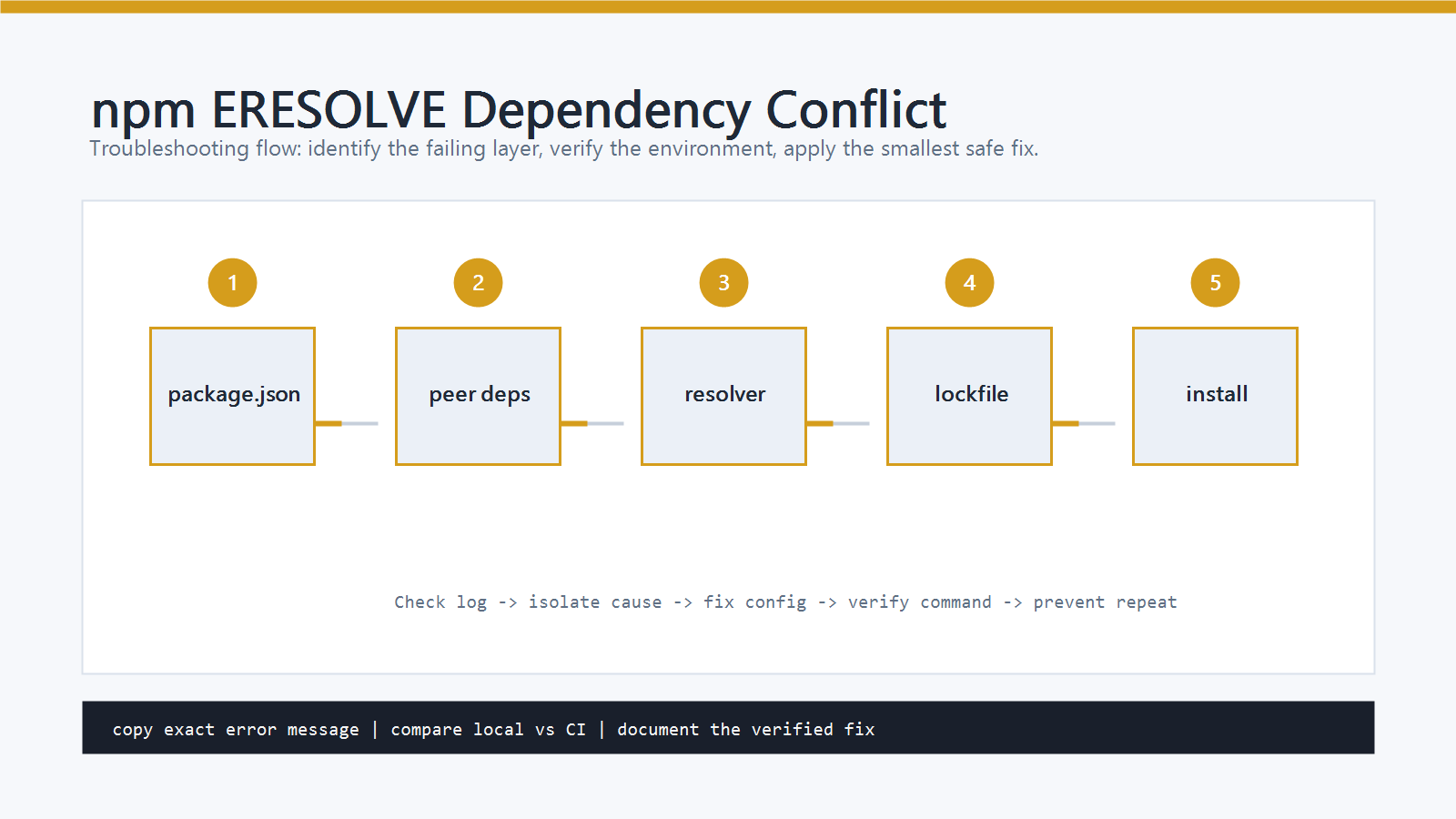
npm ERR! ERESOLVE unable to resolve dependency tree
아래와 같은 내용이 함께 보일 수도 있습니다.
npm ERR! Found: react@18.2.0
npm ERR! Could not resolve dependency:
npm ERR! peer react@"^17.0.0" from some-package
npm ERR ERESOLVE는 npm이 동시에 만족할 수 없는 dependency 요구사항을 발견했다는 뜻입니다.
React, Angular, Vite, ESLint, TypeScript, testing-library 같은 프로젝트에서 plugin과 framework 버전이 맞지 않을 때 자주 발생합니다.
원인
가장 흔한 원인은 peer dependency 충돌입니다.
예를 들어 어떤 패키지는 “React 17과 함께 동작한다”고 선언했는데, 현재 프로젝트는 React 18을 사용할 수 있습니다. 또 다른 패키지는 특정 TypeScript, ESLint, framework 버전을 요구할 수 있습니다.
다른 원인은 다음과 같습니다.
- lockfile이 다른 패키지 버전 기준으로 만들어졌습니다.
package.json은 수정했지만package-lock.json이 갱신되지 않았습니다.- plugin이 현재 framework 버전에 비해 너무 오래되었습니다.
- npm 버전이 바뀌면서 peer dependency 검사가 더 엄격해졌습니다.
- 과거에
--legacy-peer-deps로 설치해서 충돌이 숨겨져 있었습니다.
가장 안전한 해결은 충돌하는 패키지를 찾고 버전을 맞추는 것입니다.
빠른 진단
먼저 다음 명령을 실행합니다.
node -v
npm -v
npm explain package-name
package-name은 오류 메시지에 나온 패키지 이름으로 바꿉니다.
npm이 peer dependency 문제를 말한다면 해당 패키지 정보를 확인합니다.
npm view package-name peerDependencies
npm view package-name version
이 명령으로 패키지가 요구하는 버전 범위를 확인할 수 있습니다.
단계별 해결 방법
1. 첫 번째 ERESOLVE 블록 읽기
마지막 줄만 검색하지 마세요.
보통 중요한 정보는 첫 번째 Found:와 Could not resolve dependency: 블록 근처에 있습니다.
확인할 내용은 다음과 같습니다.
- 현재 설치된 패키지
- 다른 버전을 요구하는 패키지
- peer dependency 범위
예시:
Found: react@18.2.0
Could not resolve dependency:
peer react@"^17.0.0" from old-component-library
이는 old-component-library가 React 18 호환성을 선언하지 않았다는 뜻입니다.
2. 패키지 버전 맞추기
아래 중 하나를 선택합니다.
- 오래된 peer dependency를 가진 패키지를 업그레이드합니다.
- 프로젝트가 특정 framework 버전에 머물러야 한다면 framework 버전을 낮춥니다.
- 호환되지 않는 패키지를 교체합니다.
- framework major version과 맞는 패키지 버전을 사용합니다.
예시:
npm install old-component-library@latest
또는 호환되는 특정 버전을 설치합니다.
npm install old-component-library@2.4.0
버전을 바꾼 뒤 다시 실행합니다.
npm install
3. node_modules와 package-lock.json 갱신
버전을 맞췄는데도 npm이 계속 실패한다면 설치 상태를 새로 만듭니다.
macOS와 Linux:
rm -rf node_modules package-lock.json
npm install
Windows PowerShell:
Remove-Item -Recurse -Force node_modules
Remove-Item -Force package-lock.json
npm install
node_modules 정리와 lockfile 재생성은 함께 다루는 것이 좋습니다.
dependency tree가 왜 바뀌었는지 이해하지 않은 채 lockfile만 반복해서 삭제하지 마세요.
4. npm 버전 차이 확인
npm 버전에 따라 peer dependency 처리 방식이 다를 수 있습니다.
확인합니다.
npm -v
팀이나 CI와 함께 쓰는 프로젝트라면 모든 환경에서 같은 Node/npm 버전을 사용해야 합니다.
프로젝트에 .nvmrc, packageManager, Volta 설정, CI Node 설정이 있다면 그 버전을 따르세요.
5. –legacy-peer-deps는 임시 우회로만 사용
다음과 같은 조언을 볼 수 있습니다.
npm install --legacy-peer-deps
이 옵션은 아래 상황에서 임시로 유용할 수 있습니다.
- 오래된 프로젝트를 빨리 복구해야 합니다.
- dependency migration을 단계적으로 진행 중입니다.
- 실제 런타임에서는 동작하지만 패키지의 peer dependency metadata가 오래되었습니다.
하지만 이 옵션은 충돌을 숨깁니다. 패키지들이 실제로 호환되지 않는다면 build나 runtime에서 앱이 실패할 수 있습니다.
임시 우회로 사용하되, 이후 실제 dependency 업데이트 계획을 세우는 것이 좋습니다.
6. –force를 기본 해결책으로 쓰지 않기
npm install --force는 더 공격적인 옵션입니다.
npm에게 잠재적으로 깨진 dependency tree를 받아들이라고 지시합니다.
위험을 이해하고, 테스트나 build 단계로 문제를 잡을 수 있을 때만 사용하세요.
일반적인 프로젝트 유지보수에서는 버전 정렬이 더 좋은 해결책입니다.
해결 확인 방법
dependency tree를 고친 뒤 다음을 실행합니다.
npm install
npm ls
npm run build
테스트가 있다면 함께 실행합니다.
npm test
프론트엔드 프로젝트라면 dev server도 확인합니다.
npm run dev
npm install만 통과했다고 해결이 끝난 것은 아닙니다.
해결된 버전 조합으로 앱이 build되고 실행되어야 합니다.
흔한 실수
- 충돌 내용을 읽지 않고
npm install --legacy-peer-deps부터 실행합니다. node_modules는 삭제했지만 오래된 lockfile은 그대로 둡니다.package-lock.json을 삭제하고 재생성한 파일을 commit하지 않습니다.- 같은 프로젝트에서 npm, yarn, pnpm lockfile을 섞어 사용합니다.
- React, Angular, Vite, ESLint, TypeScript를 올리면서 관련 plugin은 그대로 둡니다.
- 모든 패키지의 최신 버전이 항상 서로 호환된다고 가정합니다.
전문 보완 체크
npm ERR! ERESOLVE 오류 해결 방법에서 중요한 기준은 독자가 한 번 따라 해서 성공했는지가 아닙니다. 이 주제는 재현 가능한 디버깅 절차로 다루는 편이 안전합니다. 결론을 내리기 전에 브라우저 또는 Node 버전, 번들러 설정, 비동기 경계, DOM 또는 API 상태를 확인해야 합니다. 또한 나중에 같은 문제가 반복될 수 있으므로, 관찰한 사실과 사용한 가정, 결론이 바뀔 조건을 짧은 결정 기록으로 남기는 것이 좋습니다.
신뢰도를 높이는 증거
작업을 바꾸기 전에는 객관적인 증거를 먼저 확인해야 합니다. 쓸 만한 증거에는 콘솔 stack trace, node --version, Network 탭 출력, 최소 재현 예제가 포함됩니다. 증거가 서로 맞지 않으면 억지로 하나의 이야기로 합치지 말고 충돌 자체를 남겨야 합니다. 빠른 해결이 한 번 성공했더라도 같은 입력, 계정, 의존성, 기기 상태에서 다시 확인하지 않았다면 아직 확정된 해결책이라고 보기 어렵습니다.
검토 표
| 검토 항목 | 확인할 내용 | 중요한 이유 |
|---|---|---|
| 범위 | 이 글이 다루는 정확한 사례 | 조언을 과도하게 적용하지 않게 합니다 |
| 기준 상태 | 변경 전 상태 | 되돌리기와 비교를 가능하게 합니다 |
| 변경 | 실제로 수행한 가장 작은 조치 | 숨은 부작용을 줄입니다 |
| 결과 | 변경 뒤 관찰한 출력 또는 반응 | 기대와 증거를 구분합니다 |
| 재확인 | 결론을 다시 볼 시점 | 글의 정확도를 유지합니다 |
관련 글
- JavaScript Failed to Fetch 오류 해결 방법
- JavaScript var, let, const 차이 정리
- JavaScript Promise.all과 Promise.race 차이
자주 묻는 질문
이 글은 언제 먼저 적용하면 좋나요?
오류 메시지, 실행한 명령, 사용 중인 OS와 버전을 먼저 기록한 뒤 이 글의 원인별 순서대로 확인하는 것이 좋습니다.
초보자가 가장 먼저 확인할 부분은 무엇인가요?
처음에는 환경 변수, 설치 경로, 권한, 캐시처럼 재현 가능성이 높은 항목부터 확인하세요. 그다음 로그와 설정 파일을 비교하면 원인을 좁히기 쉽습니다.
더 찾아볼 때 어떤 키워드를 쓰면 좋나요?
추가 검색할 때는 “npm ERR! ERESOLVE 오류 해결 방법” 같은 핵심 문구와 error message, version, Windows, GitHub Pages, Jekyll 같은 실제 환경 키워드를 붙이면 더 정확한 결과를 얻기 쉽습니다.
Leave a comment