문제 상황
Windows PowerShell이나 Command Prompt에서 다음 명령을 실행합니다.
python --version
그런데 아래와 같은 오류가 나올 수 있습니다.
python is not recognized as an internal or external command
또는 다음 메시지가 표시될 수 있습니다.
Python was not found; run without arguments to install from the Microsoft Store
이 문제는 보통 Windows가 PATH에서 python.exe를 찾지 못하거나, Microsoft Store App Execution Alias가 python 명령을 가로챌 때 발생합니다.
원인
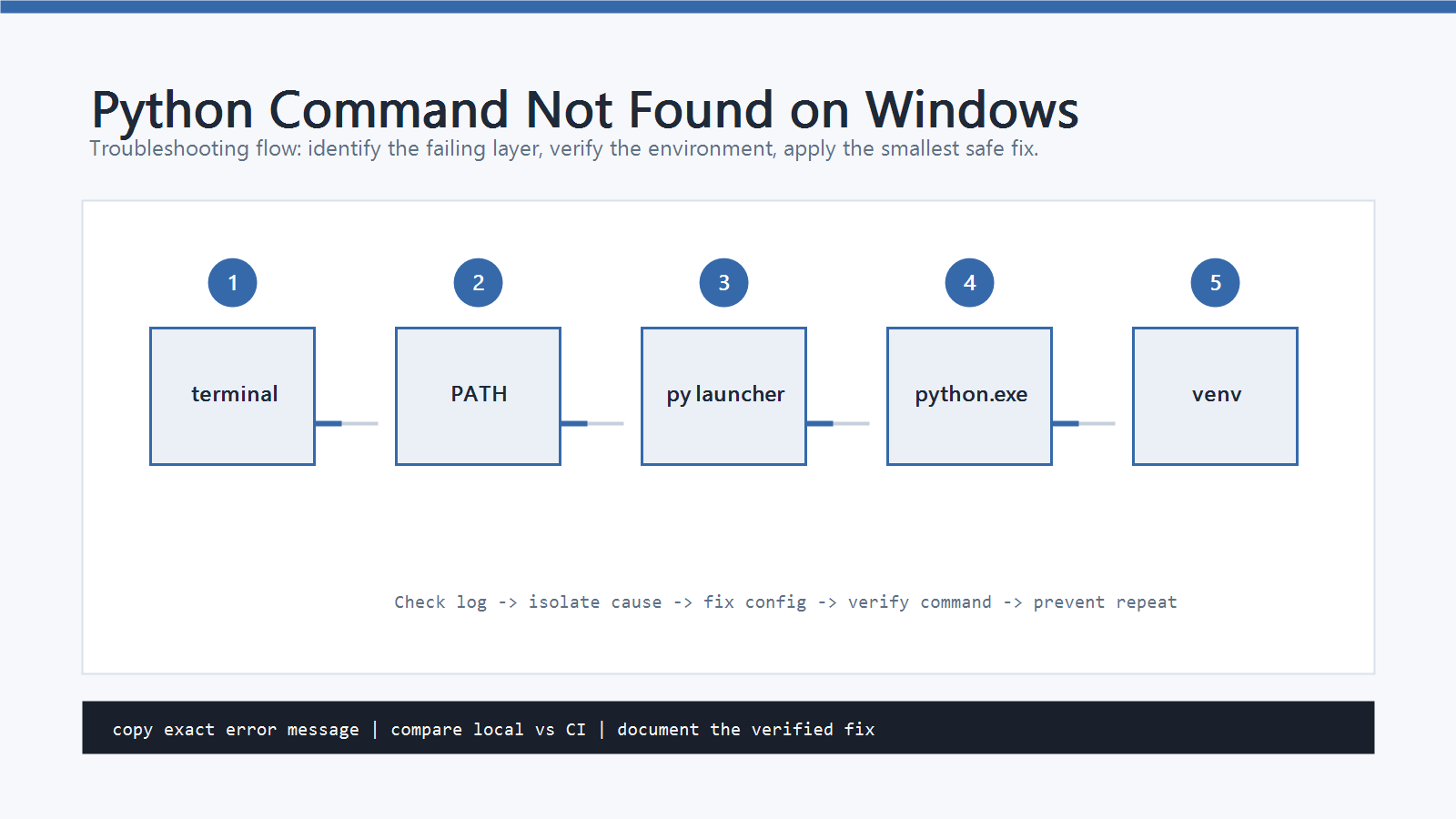
Windows에서 python command not found 문제가 발생하는 원인은 보통 다음 중 하나입니다.
- Python이 설치되어 있지 않습니다.
- Python은 설치되어 있지만 설치 폴더가
PATH에 없습니다. - Microsoft Store App Execution Alias가
python명령을 가로채고 있습니다. - Python 설치 후 터미널을 새로 열지 않았습니다.
- 여러 Python 버전이 설치되어 있고 Windows가 잘못된 버전을 먼저 찾습니다.
- Python은 설치되어 있지만
pylauncher만 동작합니다. - 활성 Python을 확인하기 전에
pip부터 사용하고 있습니다.
가장 빠른 확인 방법은 py launcher가 Python을 찾을 수 있는지 보는 것입니다.
빠른 해결
PowerShell에서 다음 명령을 실행합니다.
py --version
py -0p
where python
where py
py --version이 동작한다면 Python은 설치되어 있고 Python launcher가 이를 찾을 수 있다는 뜻입니다.
이 경우 다음처럼 사용할 수 있습니다.
py script.py
py -m pip --version
py -m pip install package-name
py는 동작하지만 python은 동작하지 않는다면 보통 PATH 또는 App Execution Alias 문제입니다.
단계별 해결 방법
1. Python 설치 여부 확인
먼저 다음 명령을 실행합니다.
py --version
Python 버전이 출력되면 launcher를 통해 Python을 사용할 수 있습니다.
launcher가 인식하는 Python 버전 목록도 확인합니다.
py -0p
출력 예시는 다음과 같습니다.
 -V:3.12 *        C:\Users\you\AppData\Local\Programs\Python\Python312\python.exe
 -V:3.11          C:\Users\you\AppData\Local\Programs\Python\Python311\python.exe
py도 찾을 수 없다면 공식 Python 웹사이트 또는 사용하는 package manager로 Python을 설치한 뒤, 터미널을 새로 열어야 합니다.
2. Windows가 찾는 python 명령 확인
다음 명령을 실행합니다.
where python
정상적인 Python 경로가 나올 수 있습니다.
C:\Users\you\AppData\Local\Programs\Python\Python312\python.exe
또는 WindowsApps alias가 나올 수 있습니다.
C:\Users\you\AppData\Local\Microsoft\WindowsApps\python.exe
WindowsApps를 가리킨다면 Windows가 실제 Python 설치 대신 Microsoft Store alias를 사용하고 있을 수 있습니다.
3. Microsoft Store App Execution Alias 끄기
Windows가 Microsoft Store를 열거나 “Python was not found” 메시지를 보여준다면 alias를 끕니다.
순서:
- Windows Settings를 엽니다.
Apps로 이동합니다.Advanced app settings를 엽니다.App execution aliases를 엽니다.python.exe를 끕니다.python3.exe를 끕니다.- PowerShell 또는 Command Prompt를 닫고 새로 엽니다.
그다음 다시 확인합니다.
python --version
where python
그래도 python이 동작하지 않으면 Python을 PATH에 추가해야 합니다.
4. Python을 PATH에 추가
Python 설치 경로를 확인합니다.
py -0p
사용자별 설치라면 보통 다음과 비슷한 경로입니다.
C:\Users\you\AppData\Local\Programs\Python\Python312\
C:\Users\you\AppData\Local\Programs\Python\Python312\Scripts\
두 경로를 사용자 PATH에 추가합니다.
순서:
- Windows Search를 엽니다.
Environment Variables를 검색합니다.Edit environment variables for your account를 엽니다.Path를 선택합니다.Edit을 클릭합니다.- Python 폴더를 추가합니다.
Scripts폴더를 추가합니다.- 저장합니다.
- 터미널을 새로 엽니다.
기존 터미널에서 바로 테스트하지 마세요. 환경 변수 변경은 새 터미널 세션부터 적용됩니다.
5. Python 버전이 여러 개라면 py 사용
Python 버전이 여러 개라면 python보다 py launcher가 더 명확할 수 있습니다.
예시:
py -3.12 --version
py -3.12 -m pip --version
py -3.12 script.py
이렇게 하면 PATH에서 어떤 python.exe가 먼저 잡히는지 추측하지 않아도 됩니다.
6. Python이 동작한 뒤 pip 확인
python 또는 py가 동작한 뒤 pip를 확인합니다.
py -m pip --version
python -m pip --version
py -m pip는 동작하지만 python -m pip가 동작하지 않는다면, 계속 py -m pip를 사용하거나 python 명령 경로를 수정해야 합니다.
처음부터 단독 pip 명령을 사용하지 않는 것이 좋습니다.
먼저 어떤 Python interpreter를 사용하는지 확인해야 합니다.
해결 확인 방법
다음 명령을 실행합니다.
py --version
py -0p
where python
python --version
py -m pip --version
정상적인 상태라면 다음을 확인할 수 있어야 합니다.
py가 하나 이상의 Python 버전을 찾습니다.where python이WindowsApps만 가리키지 않고 실제 Python 설치를 가리킵니다.python --version이 예상한 버전을 출력합니다.py -m pip --version이 동작합니다.
간단한 Python 명령도 테스트합니다.
py -c "import sys; print(sys.executable)"
출력은 사용하려는 Python 설치 경로를 가리켜야 합니다.
흔한 실수
PATH를 수정하고 기존 터미널에서 바로 테스트합니다.- Microsoft Store
python.exealias를 켜 둔 상태로 둡니다. - Python 설치 중 “Add python.exe to PATH” 옵션을 확인하지 않습니다.
py -m pip --version을 확인하기 전에pip부터 사용합니다.- Python 버전이 여러 개인데
python이 최신 버전을 가리킨다고 가정합니다. - Python 폴더만
PATH에 추가하고Scripts폴더는 추가하지 않습니다.
전문 보완 체크
Windows에서 python 명령어가 안 될 때 해결 방법에서 중요한 기준은 독자가 한 번 따라 해서 성공했는지가 아닙니다. 이 주제는 재현 가능한 디버깅 절차로 다루는 편이 안전합니다. 결론을 내리기 전에 인터프리터 경로, 가상환경, 패키지 버전, 입력 파일 또는 데이터 경계를 확인해야 합니다. 또한 나중에 같은 문제가 반복될 수 있으므로, 관찰한 사실과 사용한 가정, 결론이 바뀔 조건을 짧은 결정 기록으로 남기는 것이 좋습니다.
신뢰도를 높이는 증거
작업을 바꾸기 전에는 객관적인 증거를 먼저 확인해야 합니다. 쓸 만한 증거에는 python --version, python -m pip show, 전체 traceback, 최소 재현 스크립트가 포함됩니다. 증거가 서로 맞지 않으면 억지로 하나의 이야기로 합치지 말고 충돌 자체를 남겨야 합니다. 빠른 해결이 한 번 성공했더라도 같은 입력, 계정, 의존성, 기기 상태에서 다시 확인하지 않았다면 아직 확정된 해결책이라고 보기 어렵습니다.
검토 표
| 검토 항목 | 확인할 내용 | 중요한 이유 |
|---|---|---|
| 범위 | 이 글이 다루는 정확한 사례 | 조언을 과도하게 적용하지 않게 합니다 |
| 기준 상태 | 변경 전 상태 | 되돌리기와 비교를 가능하게 합니다 |
| 변경 | 실제로 수행한 가장 작은 조치 | 숨은 부작용을 줄입니다 |
| 결과 | 변경 뒤 관찰한 출력 또는 반응 | 기대와 증거를 구분합니다 |
| 재확인 | 결론을 다시 볼 시점 | 글의 정확도를 유지합니다 |
관련 글
자주 묻는 질문
이 글은 언제 먼저 적용하면 좋나요?
오류 메시지, 실행한 명령, 사용 중인 OS와 버전을 먼저 기록한 뒤 이 글의 원인별 순서대로 확인하는 것이 좋습니다.
초보자가 가장 먼저 확인할 부분은 무엇인가요?
처음에는 환경 변수, 설치 경로, 권한, 캐시처럼 재현 가능성이 높은 항목부터 확인하세요. 그다음 로그와 설정 파일을 비교하면 원인을 좁히기 쉽습니다.
더 찾아볼 때 어떤 키워드를 쓰면 좋나요?
추가 검색할 때는 “Windows에서 python 명령어가 안 될 때 해결 방법” 같은 핵심 문구와 error message, version, Windows, GitHub Pages, Jekyll 같은 실제 환경 키워드를 붙이면 더 정확한 결과를 얻기 쉽습니다.
Leave a comment