문제 상황
pip install package-name을 실행했는데 Python이 다음과 같은 오류로 설치를 중단할 수 있습니다.
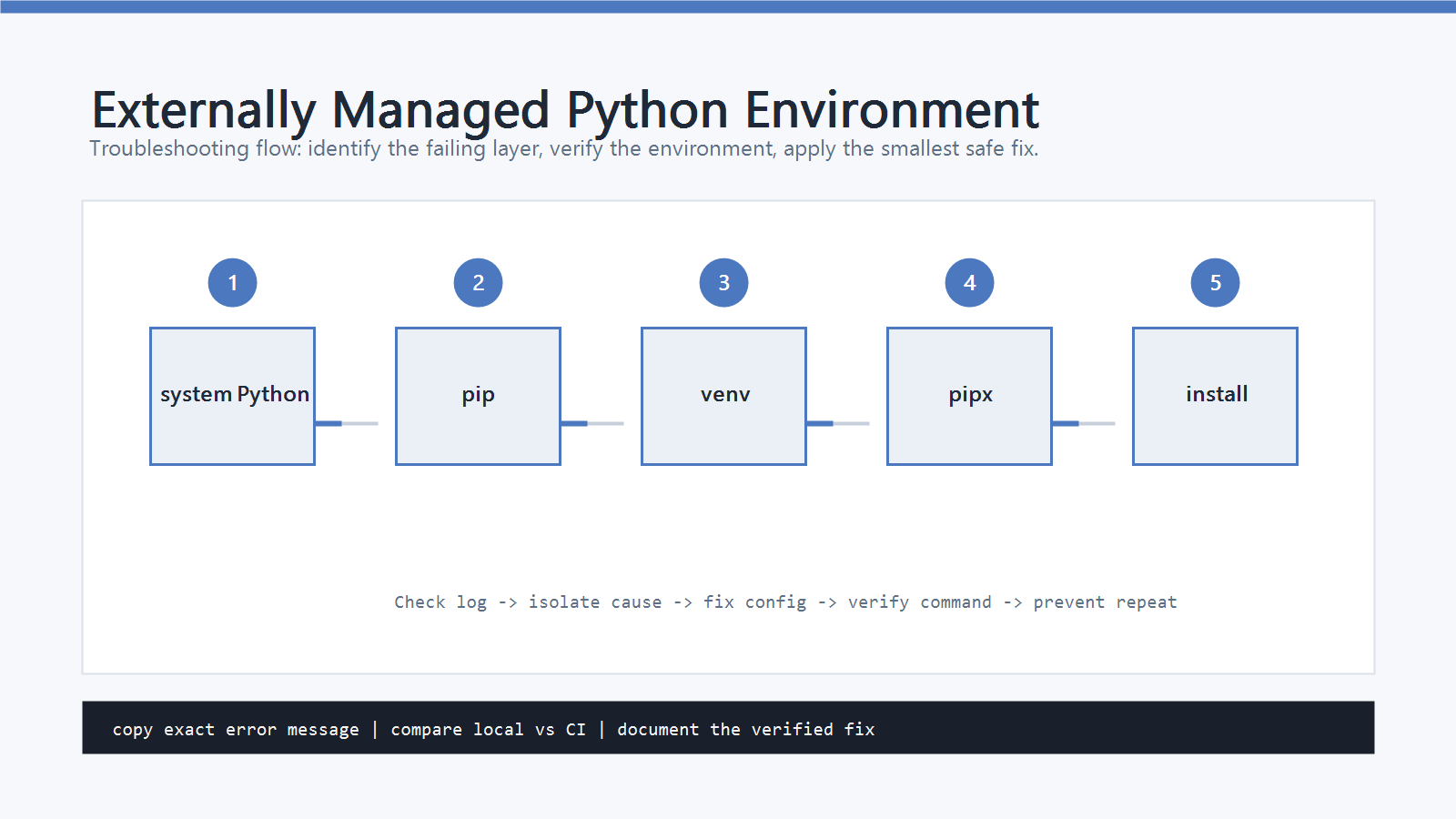
error: externally-managed-environment
오류 메시지는 보통 현재 환경이 externally managed 상태이며, virtual environment, pipx, 또는 운영체제 package manager를 사용하라고 안내합니다.
이 문제는 Linux 배포판이나 package manager가 관리하는 Python 설치에서 자주 발생합니다.
즉, 현재 Python 환경은 OS 또는 다른 package manager가 소유하고 있으므로 pip가 직접 수정하지 못하게 보호하는 것입니다.
원인
해당 Python 설치는 전역 pip install로 직접 수정하기 위한 환경이 아닙니다.
운영체제 package manager가 그 Python 환경을 관리하고 있습니다.
이 환경에 pip가 임의로 패키지를 설치하면 OS 도구, 배포판이 설치한 Python 라이브러리, 이후 package manager 업데이트가 깨질 수 있습니다.
그래서 pip가 설치를 거부하고 externally-managed-environment 오류를 보여줍니다.
빠른 해결
프로젝트용 가상환경을 만들고 그 안에 패키지를 설치합니다.
python3 -m venv .venv
source .venv/bin/activate
python -m pip install --upgrade pip
python -m pip install package-name
그다음 확인합니다.
python -m pip --version
which python
경로가 .venv 내부를 가리켜야 합니다.
단계별 해결 방법
1. system Python을 사용 중인지 확인
다음 명령을 실행합니다.
which python3
python3 -m pip --version
경로가 /usr/bin, /usr/lib, package manager가 관리하는 디렉터리 등을 가리킨다면 system Python을 사용 중일 가능성이 큽니다.
이 Python은 OS 도구용으로는 괜찮습니다. 하지만 프로젝트 의존성을 설치하는 용도로는 적합하지 않습니다.
2. 가상환경 생성
프로젝트 디렉터리에서 다음을 실행합니다.
python3 -m venv .venv
활성화합니다.
source .venv/bin/activate
패키징 도구를 업데이트합니다.
python -m pip install --upgrade pip setuptools wheel
이제 필요한 패키지를 설치합니다.
python -m pip install package-name
이 방식은 프로젝트 패키지를 OS가 관리하는 Python 설치와 분리합니다.
3. Python CLI 도구는 pipx 사용
설치하려는 것이 command-line tool이라면 프로젝트 가상환경보다 pipx가 더 적합할 수 있습니다.
예를 들어 formatter, linter, 작은 Python 유틸리티가 여기에 해당합니다.
설치는 다음처럼 합니다.
pipx install tool-name
pipx는 도구마다 격리된 환경을 만들고, 명령어만 전역에서 사용할 수 있게 연결합니다.
system Python을 오염시키지 않는 장점이 있습니다.
4. 시스템 패키지는 package manager 사용
패키지가 운영체제나 시스템 수준 Python 도구에 필요하다면 OS package manager로 설치합니다.
Debian 또는 Ubuntu 예시는 다음과 같습니다.
sudo apt install python3-package-name
이 방식은 시스템 패키지에만 사용하세요.
일반 프로젝트 의존성은 .venv에 설치하는 것이 좋습니다.
5. –break-system-packages 이해하기
일부 오류 메시지는 다음 옵션을 언급합니다.
python3 -m pip install package-name --break-system-packages
이 옵션은 마지막 수단으로만 생각해야 합니다.
pip에게 보호 장치를 무시하고 externally managed 환경에 설치하라고 지시하는 옵션입니다.
이 방식은 다음 문제를 만들 수 있습니다.
- OS Python 패키지가 덮어써질 수 있습니다.
- package manager 업데이트와
pip패키지가 충돌할 수 있습니다. - Python에 의존하는 시스템 도구가 깨질 수 있습니다.
- 다른 머신에서 재현하기 어려운 환경 차이가 생길 수 있습니다.
위험을 이해하고 해당 Python 설치를 직접 수정하려는 명확한 이유가 있을 때만 --break-system-packages를 사용하세요.
해결 확인 방법
가상환경을 사용한 뒤 다음을 확인합니다.
which python
python -m pip --version
python -c "import sys; print(sys.executable)"
출력 경로는 프로젝트의 .venv를 가리켜야 합니다.
패키지도 확인합니다.
python -m pip show package-name
python -c "import package_name; print('import ok')"
설치 이름과 import 이름이 다를 수 있습니다.
예를 들어 opencv-python은 cv2로 import합니다.
흔한 실수
- 오류를 우회하려고
sudo pip install을 실행합니다. - 첫 해결책으로
--break-system-packages를 사용합니다. - 프로젝트 의존성을 system Python에 설치합니다.
.venv를 활성화하지 않은 상태에서pip install을 실행합니다.- 단독
pip를 사용하고python -m pip를 사용하지 않습니다. - CLI 도구와 프로젝트 라이브러리를 구분하지 않습니다. CLI 도구는
pipx, 프로젝트 라이브러리는.venv가 보통 더 적합합니다.
전문 보완 체크
Python externally-managed-environment 오류 해결 방법에서 중요한 기준은 독자가 한 번 따라 해서 성공했는지가 아닙니다. 이 주제는 재현 가능한 디버깅 절차로 다루는 편이 안전합니다. 결론을 내리기 전에 인터프리터 경로, 가상환경, 패키지 버전, 입력 파일 또는 데이터 경계를 확인해야 합니다. 또한 나중에 같은 문제가 반복될 수 있으므로, 관찰한 사실과 사용한 가정, 결론이 바뀔 조건을 짧은 결정 기록으로 남기는 것이 좋습니다.
신뢰도를 높이는 증거
작업을 바꾸기 전에는 객관적인 증거를 먼저 확인해야 합니다. 쓸 만한 증거에는 python --version, python -m pip show, 전체 traceback, 최소 재현 스크립트가 포함됩니다. 증거가 서로 맞지 않으면 억지로 하나의 이야기로 합치지 말고 충돌 자체를 남겨야 합니다. 빠른 해결이 한 번 성공했더라도 같은 입력, 계정, 의존성, 기기 상태에서 다시 확인하지 않았다면 아직 확정된 해결책이라고 보기 어렵습니다.
검토 표
| 검토 항목 | 확인할 내용 | 중요한 이유 |
|---|---|---|
| 범위 | 이 글이 다루는 정확한 사례 | 조언을 과도하게 적용하지 않게 합니다 |
| 기준 상태 | 변경 전 상태 | 되돌리기와 비교를 가능하게 합니다 |
| 변경 | 실제로 수행한 가장 작은 조치 | 숨은 부작용을 줄입니다 |
| 결과 | 변경 뒤 관찰한 출력 또는 반응 | 기대와 증거를 구분합니다 |
| 재확인 | 결론을 다시 볼 시점 | 글의 정확도를 유지합니다 |
예외 상황과 실패 모드
주요 위험은 증상만 고치고 원인을 남기는 상황, 서로 무관한 변경을 같은 테스트에 섞는 상황입니다. 생산 데이터, 개인정보, 돈, 건강, 법적 권리, 보안 복구가 관련되어 있다면 넓은 해결책을 바로 적용하기보다 먼저 증거를 모으는 보수적인 접근이 낫습니다. 같은 제목의 문제라도 환경이 다르면 원인이 달라질 수 있으므로, 독자는 명령이나 결정을 복사하기 전에 자신의 조건이 글의 가정과 맞는지 비교해야 합니다.
유지보수 기준
이 안내는 의존성, 운영체제, 빌드 도구가 바뀐 뒤 다시 확인해야 합니다. 좋은 업데이트는 글 전체를 다시 쓰는 것이 아니라 예시, 링크, 명령, 화면, 판단 기준이 현재 동작과 여전히 맞는지 확인하는 일입니다. 기존 결론이 유효하면 확인 날짜를 남기고, 바뀌었다면 무엇이 바뀌었고 왜 이전 조언만으로 부족한지 설명해야 합니다.
관련 글
자주 묻는 질문
이 글은 언제 먼저 적용하면 좋나요?
오류 메시지, 실행한 명령, 사용 중인 OS와 버전을 먼저 기록한 뒤 이 글의 원인별 순서대로 확인하는 것이 좋습니다.
초보자가 가장 먼저 확인할 부분은 무엇인가요?
처음에는 환경 변수, 설치 경로, 권한, 캐시처럼 재현 가능성이 높은 항목부터 확인하세요. 그다음 로그와 설정 파일을 비교하면 원인을 좁히기 쉽습니다.
더 찾아볼 때 어떤 키워드를 쓰면 좋나요?
추가 검색할 때는 “Python externally-managed-environment 오류 해결 방법” 같은 핵심 문구와 error message, version, Windows, GitHub Pages, Jekyll 같은 실제 환경 키워드를 붙이면 더 정확한 결과를 얻기 쉽습니다.
Leave a comment