문제 상황
GitHub Pages가 Jekyll site를 publish하지 못하고 실패할 수 있습니다.
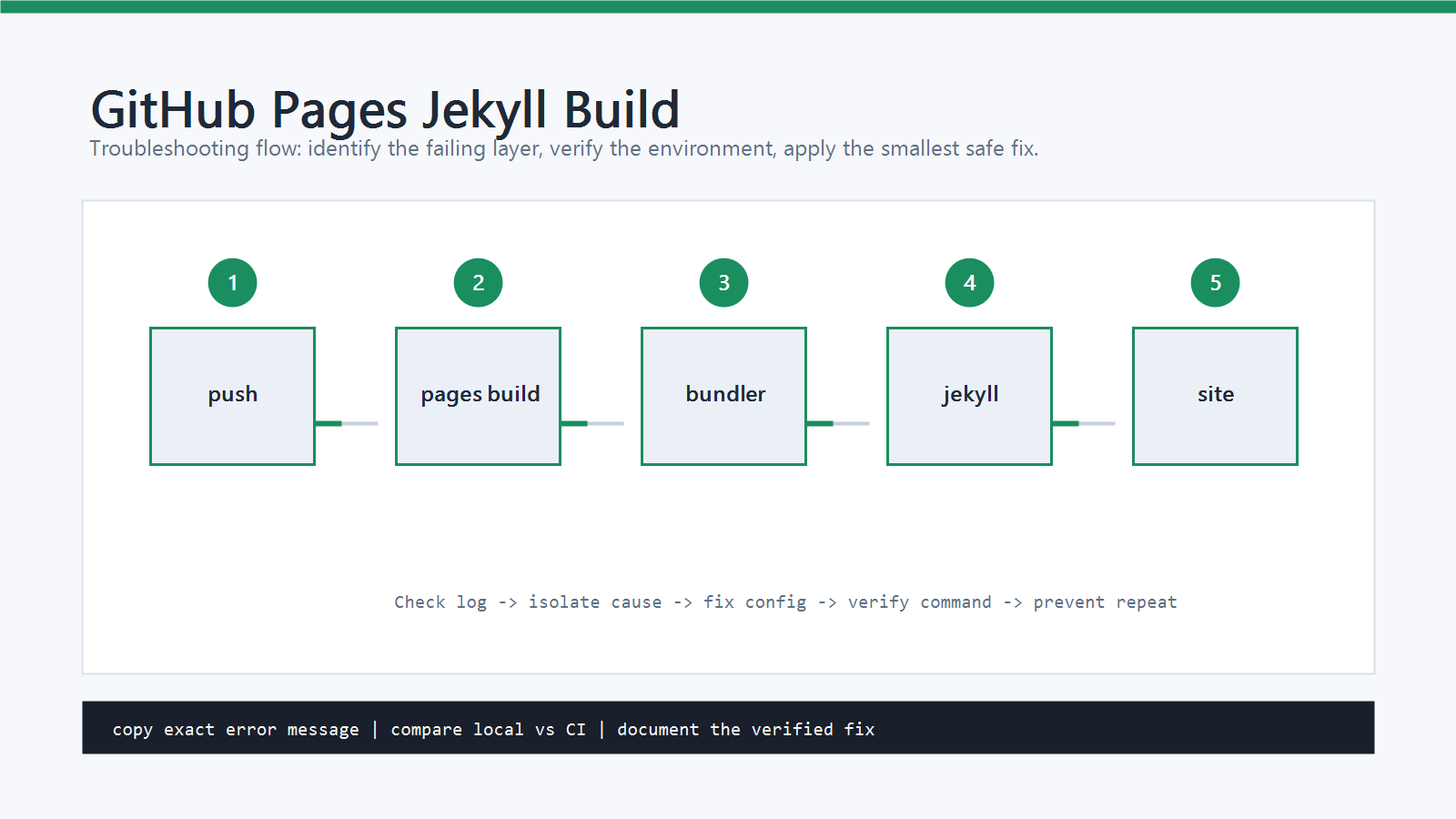
Pages build and deployment failed
또는 아래처럼 표시될 수 있습니다.
Error: Process completed with exit code 1
메시지에는 _config.yml, front matter, Sass, include file, plugin, post date 등이 함께 나올 수 있습니다.
가장 빠른 해결은 Pages workflow log를 읽고 같은 Jekyll build를 local에서 재현하는 것입니다.
원인
흔한 원인은 다음과 같습니다.
_config.yml의 YAML 문법이 잘못되었습니다.- Post filename 또는 front matter date가 유효하지 않습니다.
- 파일 encoding이 UTF-8이 아닙니다.
- Liquid tag가 닫히지 않았습니다.
- Include가
_includes에 없는 파일을 참조합니다. - Sass 또는 SCSS 문법이 잘못되었습니다.
- 현재 build mode에서 지원되지 않는 plugin을 사용합니다.
- Publishing source 설정이 잘못되었습니다.
- Local Ruby/Bundler 환경과 GitHub Pages 환경이 다릅니다.
GitHub는 Pages site 배포와 자동화에 GitHub Actions 사용을 권장합니다. 따라서 build log는 보통 repository의 Actions tab에서 확인할 수 있습니다.
빠른 진단
실패한 Pages build를 엽니다.
- GitHub repository로 이동합니다.
- Actions tab을 엽니다.
- 실패한 Pages build and deployment run을 엽니다.
- Failed job을 엽니다.
- Failed step을 펼칩니다.
- Log에 처음 나온 file path와 line number를 확인합니다.
그다음 local build를 실행합니다.
bundle install
bundle exec jekyll build --trace
아직 Bundler를 사용하지 않는다면 Bundler와 Gemfile을 쓰는 것이 좋습니다.
Bundler는 Ruby gem dependency를 고정해 환경 차이로 생기는 Jekyll 오류를 줄입니다.
단계별 해결 방법
1. _config.yml YAML 오류 수정하기
Log에 _config.yml이 나오면 YAML 문법부터 확인합니다.
흔한 문제:
title: My site: notes
값에 colon이 들어가면 quote를 사용합니다.
title: "My site: notes"
다음도 확인합니다.
- tab 대신 space를 사용했는지
- 각
:뒤에 space가 있는지 - UTF-8 text인지
- indentation이 맞는지
- 긴 text에 block scalar를 사용했는지
예시:
description: >
  A short description that can span multiple lines
  without breaking YAML parsing.
2. Post Date와 Front Matter 수정하기
Jekyll post filename은 유효한 date를 사용해야 합니다.
_posts/ko/2026-05-23-example-post.md
Front matter date도 유효해야 합니다.
date: 2026-05-23T20:00:00+09:00
다음을 확인합니다.
2026-02-31같은 존재하지 않는 날짜- 잘못된 time zone offset
- 열거나 닫는
---누락 - front matter 안의 tab
- title 안의 quote 또는 colon 처리
Title에 quote가 있으면 block scalar가 안전합니다.
title: >
  How to Fix "Build failed" in Jekyll
3. Missing Include 수정하기
Log에 include file이 없다고 나오면 include 사용 지점을 검색합니다.
rg "{% include" .
문제 예시:
{% include ad-banner.html %}
Jekyll은 아래 파일을 기대합니다.
_includes/ad-banner.html
Filename을 고치거나, 파일을 _includes로 옮기거나, 더 이상 쓰지 않는 include라면 제거합니다.
4. Liquid Tag 오류 수정하기
Liquid 오류는 tag가 닫히지 않았거나 output tag가 끝나지 않았을 때 자주 발생합니다.
잘못된 예:
{% if page.title %}
  {{ page.title }
{% endif %}
올바른 예:
{% if page.title %}
  {{ page.title }}
{% endif %}
Layout이나 include 하나가 깨지면 여러 page가 함께 실패할 수 있으므로 공통 파일부터 확인합니다.
5. Sass 또는 SCSS 오류 수정하기
Log가 .scss 또는 .sass 파일을 가리키면 해당 file과 line을 엽니다.
흔한 문제는 다음과 같습니다.
- semicolon 누락
- closing brace 누락
- 잘못된 variable name
- 존재하지 않는 file import
수정 후 다시 실행합니다.
bundle exec jekyll build --trace
6. Plugin과 GitHub Pages Mode 확인하기
일부 Jekyll plugin은 local에서는 동작하지만 제한된 GitHub Pages build에서는 동작하지 않을 수 있습니다.
Custom plugin이 필요하다면 GitHub Actions workflow로 site를 build하고 generated output을 deploy하는 방식을 사용합니다. Branch에서 바로 publish하는 default Pages build라면 GitHub Pages와 호환되는 plugin만 유지해야 합니다.
Gemfile과 _config.yml을 함께 확인합니다.
plugins:
  - jekyll-feed
  - jekyll-sitemap
사용하지 않는 plugin은 제거합니다.
7. Publishing Source 확인하기
Log에 docs folder가 없다고 나오면 Pages 설정을 확인합니다.
Settings > Pages > Build and deployment
Site가 어디서 publish되는지 확인합니다.
- branch root
/docsfolder- custom GitHub Actions workflow
/docs를 선택했다면 선택한 branch의 repository root에 docs folder가 실제로 있어야 합니다.
해결 확인 방법
Local에서 build합니다.
bundle exec jekyll build --trace
그다음 push하고 GitHub에서 확인합니다.
git add .
git commit -m "Fix GitHub Pages build"
git push
해결 기준은 다음과 같습니다.
- Local Jekyll build가 성공합니다.
- Pages workflow가 성공합니다.
- Deploy 후 site URL이 갱신됩니다.
- 변경한 page가 깨진 asset이나 missing include 없이 렌더링됩니다.
GitHub Pages는 build 성공 후 반영까지 몇 분 걸릴 수 있습니다.
흔한 실수
- 마지막
exit code 1줄만 봅니다. - 실제로는 shared layout 문제인데 post만 수정합니다.
- Front matter의 닫는
---를 빠뜨립니다. - Default Pages build에서 지원되지 않는 plugin을 사용합니다.
/docssource를 선택한 뒤docsfolder를 삭제하거나 이동합니다.bundle exec없이 local build 결과를 믿습니다.- Linux runner에서 실패하는 대소문자 file path 차이를 놓칩니다.
공식 문서
- About Jekyll build errors for GitHub Pages sites
- Troubleshooting Jekyll build errors for GitHub Pages sites
- Creating a GitHub Pages site with Jekyll
전문 보완 체크
GitHub Pages Jekyll build failed 해결 방법에서 중요한 기준은 독자가 한 번 따라 해서 성공했는지가 아닙니다. 이 주제는 재현 가능한 디버깅 절차로 다루는 편이 안전합니다. 결론을 내리기 전에 실행 환경, 정확한 오류 경계, 최소 재현 예제, 되돌릴 수 있는 경로를 확인해야 합니다. 또한 나중에 같은 문제가 반복될 수 있으므로, 관찰한 사실과 사용한 가정, 결론이 바뀔 조건을 짧은 결정 기록으로 남기는 것이 좋습니다.
신뢰도를 높이는 증거
작업을 바꾸기 전에는 객관적인 증거를 먼저 확인해야 합니다. 쓸 만한 증거에는 전체 명령 출력, 버전 번호, 변경된 파일, 기대 동작과 실제 동작가 포함됩니다. 증거가 서로 맞지 않으면 억지로 하나의 이야기로 합치지 말고 충돌 자체를 남겨야 합니다. 빠른 해결이 한 번 성공했더라도 같은 입력, 계정, 의존성, 기기 상태에서 다시 확인하지 않았다면 아직 확정된 해결책이라고 보기 어렵습니다.
관련 글
자주 묻는 질문
이 글은 언제 먼저 적용하면 좋나요?
오류 메시지, 실행한 명령, 사용 중인 OS와 버전을 먼저 기록한 뒤 이 글의 원인별 순서대로 확인하는 것이 좋습니다.
초보자가 가장 먼저 확인할 부분은 무엇인가요?
처음에는 환경 변수, 설치 경로, 권한, 캐시처럼 재현 가능성이 높은 항목부터 확인하세요. 그다음 로그와 설정 파일을 비교하면 원인을 좁히기 쉽습니다.
더 찾아볼 때 어떤 키워드를 쓰면 좋나요?
추가 검색할 때는 “GitHub Pages Jekyll build failed 해결 방법” 같은 핵심 문구와 error message, version, Windows, GitHub Pages, Jekyll 같은 실제 환경 키워드를 붙이면 더 정확한 결과를 얻기 쉽습니다.
Leave a comment